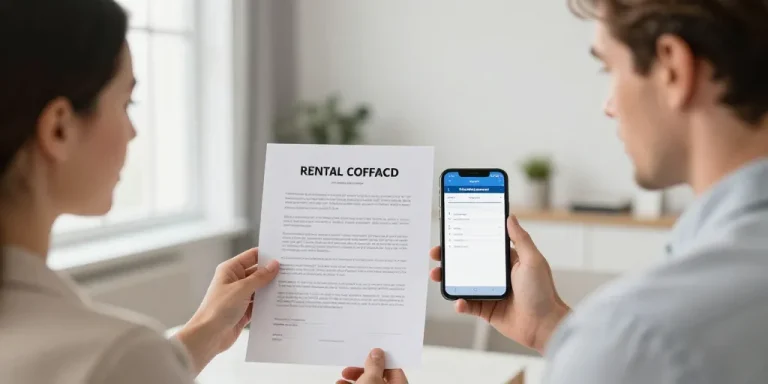


archivage en ligne, centralisation dans un coffre fort électronique et accès à distance de ses informations

J'y accède également depuis mon mobile, mes informations me suivent partout en toute sécurité


Que se passe-t-il au delà des 500Mo gratuits?

HomeBubble vous propose gratuitement un espace de stockage de 500 Mo. Au delà, vous pouvez souscrire des offres de stockage supplémentaire (Bubble Giga).

Lorsque vous atteignez la limite des 500 Mo, vous êtes prévenu par email. Pour archiver d'autres documents, vous devrez souscrire à une offre de stockage supplémentaire de 3Go ou 10Go, ou libérer de l'espace en supprimant des documents existants.

Comment s’inscrire ?

L’inscription est nécessaire pour créer votre portail. Vous devez renseigner votre adresse email (valide) et un mot de passe de votre choix de 6 caractères minimum. Vous devez également répondre à une question de votre choix (exemple : quel est le nom de jeune fille de votre mère), qui permettra à HomeBubble de vous redonner votre mot de passe si vous l’oubliez.

Ensuite, entrez votre email et mot de passe dans l’espace « connexion » en haut de la page d’accueil.

En cas d’oubli de votre mot de passe, cliquez sur "mot de passe oublié" sous l'espace de connexion et laissez-vous guider.

Peut-on partager son portail avec quelqu’un ?

Si vous êtes deux à gérer le même foyer, vous pouvez inscrire une deuxième personne sur votre portail. Cette personne recevra un email d’invitation et devra confirmer son inscription en choisissant un mot de passe. Vous aurez chacun un identifiant (email) et un mot de passe pour accéder à votre portail. Ainsi, vous aurez accès à la même information et vous pourrez suivre les tâches et les rendez-vous communs très facilement.

Combien ça coûte ?

L’accès et l’utilisation du portail sont gratuits. Vous bénéficierez gratuitement des alertes par email, des outils d’agenda, de suivi des tâches, etc. Vous pouvez stocker des documents sur votre portail gratuitement dans la limite de 500 Mo.

Vous pourrez aussi souscrire selon vos besoins à des services optionnels payants comme le service de numérisation de documents, BubbleScan.

Comment supprimer un partage ?

Dans la partie Partager du menu Mon Compte, il existe un bouton supprimer qui vous permet de supprimer un partage avec une personne. Cette dernière recevra un email l'informant de la suppression du partage et aura un compte HomeBubble indépendant automatiquement créé.

Comment personnaliser son portail ?

Une fois inscrit, vous devrez personnaliser votre portail. Pour cela, allez dans chaque « thème » : Habitation, Santé, Enfant, Transport, Banque/Administration, Achats, … et sélectionnez les rubriques qui vous concernent. Par exemple, dans la bulle Habitation, vous pouvez personnaliser votre fournisseur, en sélectionnant le vôtre parmi la liste. Vous devrez ensuite renseigner vos informations personnelles comme votre identifiant client, votre numéro de contrat, votre échéance d’engagement, etc. Pour vous faciliter la tâche, toutes les informations « publiques » sont pré-remplies (comme le numéro du service client, du SAV, etc…).

Vous pouvez aussi si vous le souhaitez renseigner les identifiant et mots de passe nécessaires à la connexion à l’espace client en ligne de votre fournisseur. Ainsi, vous pourrez accéder à votre espace clients directement depuis votre portail sans avoir à ressaisir vos identifiants.

Pour optimiser votre première personnalisation, n’hésitez pas à consulter nos conseils pour bien démarrer ou à visualiser la visite guidée.

Comment ajouter ou supprimer des fournisseurs ?

Si la rubrique existe, par exemple mon opérateur mobile, et que votre fournisseur ne figure pas dans la liste, vous pouvez ajouter un autre fournisseur en cliquant sur le lien.

Si la rubrique n’existe pas, vous pouvez créer une fiche fournisseur de toute pièce en cliquant sur « ajouter une rubrique » et en sélectionnant la « rubrique vide ».

Vous pouvez également supprimer des fournisseurs que vous n’utilisez pas en cliquant simplement sur la croix en bas à droite de la rubrique. Si vous aviez renseigné des données concernant ce fournisseur, elles seront définitivement supprimées.

Comment déplacer une rubrique ?

Pour personnaliser au maximum votre portail, vous pouvez déplacer les rubriques au sein d'un onglet, pour les affficher dans l'ordre que vous souhaitez. Pour cela, il suffit de maintenir appuyé le signe avec 3 barres horizontales en bas à gauche de la rubrique et de faire un "glisser - dépacer".

Deplacer

Si vous avez l'option Bubble Plus, vous pouvez déplacer une rubrique vers un autre onglet. En cliquant sur le même signe, une fenêtre apparaît et vous choissez l'onglet dans lequel vous souhaitez déplacer votre rubrique.

De quels outils peut-on bénéficier ?

HomeBubble vous propose des outils simples et utiles pour gagner du temps dans votre organisation et vos relations avec les fournisseurs du foyer.

Les outils pour bien gérer ses relations avec les fournisseurs du foyer

Des dates clés : vous pouvez renseigner des dates clés comme la fin d’engagement d’un abonnement, un rendez-vous, etc… avec des possibilités de rappel et de périodicité. Pour certains fournisseurs, des dates clés vous seront suggérées pour ne rien oublier. Ainsi, vous ne manquerez plus une seule échéance. Si vous avez partagé votre portail, les alertes sont envoyées à vous deux.

Des archives : vous pouvez ajouter des documents pour chaque fournisseur, comme un contrat, des factures, des courriers… pour les avoir sous la main à n’importe quel moment. En plus, vous aurez un double en version électronique au cas où. Pour cela, cliquez sur ajouter dans l’espace Archives de chaque fournisseur.

Des favoris : vous pouvez mémoriser facilement des sites internet intéressants pour chaque fournisseur. Pour cela, cliquez sur ajouter.

Un accès direct à l’espace client en ligne du fournisseur : si vous avez renseigné les identifiant et mot de passe, vous y accéderez directement.

Vous pouvez modifier à tout moment vos informations en cliquant sur modifier

Les outils pour bien organiser son foyer

Dans la bulle Organisation, vous bénéficiez des outils suivants :

Un agenda partagé pour avoir tous vos rendez-vous communs liés au foyer. Vous pouvez enregistrer des événements, placer des rappels et des périodicités. Vous pouvez afficher l’agenda classique ou visualiser la liste des prochains événements.

Un suivi des tâches pour ne rien oublier des choses à faire pour le foyer. Facile à remplir, vous pouvez suivre si la tâche est faite ou non.

Les papiers importants pour stocker les papiers importants dont on a souvent besoin : vous pouvez archiver les documents dont vos avez besoin très souvent, accessibles où que vous soyez et quand vous voulez.

Des favoris : vous pouvez mémoriser facilement des sites internet intéressants et génériques pour la gestion et l’organisation de votre foyer.

Un pense bête, pour écrire rapidement et facilement une information à ne pas oublier.

Peut-on accéder aux espaces clients Internet ?

Si vous avez renseigné les identifiant et mot de passe, pour certains fournisseurs, vous pourrez accédez directement aux espaces clients en ligne. 

Vous reconnaîtrez ces fournisseurs avec le bouton "accéder à mon espace". Pour les autres, le bouton sera intitulé "Lien direct" et vous rediregera sur la page d'authentification de votre fournisseur.

Vos mots de passe sont cryptés. Pour les récupérer, clliquez sur le lien "récupérer mot de passe" sous vos identifiants fournisseur . Vous recevrez un email avec l'information demandée.

Comment utiliser le gestionnaire de tâches ?

Dans le menu Organisation, un suivi des tâches pour ne rien oublier des choses à faire pour le foyer. Facile à remplir, vous pouvez suivre si la tâche est faite ou non. Il est possible de cocher l'activité si vous l'avez faites en cliquant sur le carré à gauche des activités. Vous pouvez bien sur aussi les supprimer et éditer toutes vos tâches. Par défaut, vous recevrez un rappel le matin.

Comment ajouter un événement ?

Dans le menu Organisation, vi vous désirez ajouter un évènement à votre agenda, rien de plus simple. Cliquez sur l’onglet « ajouter un évènement ». Une fenêtre va s’ouvrir automatiquement. A partir de là, il vous suffit de remplir le nom de votre évènement, la date, l’heure de début et l’heure de fin. Vous avez aussi la possibilité de programmer un rappel par email quelques jours avant l’évènement et d’intégrer une périodicité

Comment ajouter des dates clés

Pour votre calendrier familial, vous pouvez renseigner des dates clés comme la fin d’engagement d’un abonnement, un rendez-vous, etc… avec des possibilités de rappel et de périodicité. Pour certains fournisseurs, des dates clés vous seront suggérées pour ne rien oublier. Ainsi, vous ne manquerez plus une seule échéance. Si vous avez partagé votre portail, les alertes sont envoyées à vous deux.       

Comment ajouter un favori ?

Dans le menu Organisation ou pour chaque rubrique, vous pouvez mémoriser facilement des sites internet intéressants et génériques pour la gestion et l’organisation de votre foyer.

 Pour cela, cliquez sur ajouter, et renseignez le nom et l'url de vos sites favoris.

Comment ajouter des documents

Vous pouvez ajouter des documents pour chaque fournisseur, comme un contrat, des factures, des courriers… pour les avoir sous la main à n’importe quel moment. En plus, vous aurez un double en version électronique au cas où. Pour cela, cliquez sur ajouter dans l’espace Archives de chaque fournisseur ou dans mes papiers importants du menu Organisation. Vous pouvez ajouter jusqu'à 5 documents à la fois.

Comment partager les documents par email ?

Avec HomeBubble vous pouvez non seulement partager votre compte avec une personne mais vous avez aussi la possibilité de partager vos documents par mail. Il vous suffit de cliquer sur l'enveloppe qui se situe à coté du document que vous désirez partager , entrez l'adresse email de la personne et ce document sera automatiquement envoyé en pièce jointe.

Comment synchroniser mon agenda HomeBubble ?

Vous pouviez déjà utiliser votre agenda HomeBubble comme agenda partagé pour gérer votre Foyer plus facilement à deux. Vous pouvez aussi lier votre agenda HomeBubble à un autre agenda externe (Google, Outlook, Ical et Entourage). Pratique pour éviter les double saisies.

Notez vos événements dans HomeBubble, ils seront ensuite directement inscrits dans votre autre agenda. N’hésitez plus à indiquer vos dates importantes comme le rappel d’un contrôle technique, une fin d’engagement, un relevé de compteur, une visite annuelle chez le medecin… ou encore vos événements communs (diner, anniversaire…).

Vous pouvez définir une périodicité et des rappels que vous recevrez par email pour ne plus les oublier.

Pour cela, allez dans la bulle Organisation et cliquez sur le lien « Lier à un agenda extérieur ».

Comment ajouter un carnet de vaccination

Vous pouvez noter un carnet de vaccination pour ne plus oublier vos rappels de vaccins. Une fois dans votre portail personnel, vous pouvez y accéder à partir de l'onglet Santé, dans une rubrique "Mon médecin". Vous pouvez également y accéder au sein de l'onglet Enfant, dans une rubrique "Mon pédiatre".

Dans la zone dédiée aux dates clés, cliquez sur le bouton  "Ajouter un carnet de vaccination"

Renseignez le prénom et la date de naissance de la personne concernée.

Carnet de vaccination électronique

Vous avez aussi la possibilité de cocher ou décocher les vaccins que vous désirez que l'on vous rappelle ou non.

HomeBubble

Validez et vos dates de rappel s'afficheront directement dans votre agenda HomeBubble. Vous recevrez des rappels par email pour ne pas les oublier.

Comment activer l'AutoArchive ?

Pour utiliser l’auto-archive, il faut être connecté à votre portail Homebubble

Vous pouvez activer l'Auto Archive lors de la création d'un fournisseur. Par exemple, cliquez sur l’onglet habitation et sélectionnez la rubrique «  Mon fournisseur d’accès internet » puis choisissez Free. Une page d’information sur votre fournisseur va alors s’afficher, vous n’avez plus qu’à renseigner vos identifiants et vous cochez la case auto-archive. Validez le formulaire et votre demande est prise en compte.

Si votre fournisseur est déjà créé, il vous suffit de modifier les informations de votre fournisseur. Par exemple, dans votre rubrique «  mon fournisseur d’accès internet » cliquez sur modifier et il vous suffit de cocher la case auto-archive, et de valider.
 

Ensuite un peu de patience et toutes vos factures seront automatiquement présentes sur l’espace d’archivage du fournisseur. Et cela se fera automatiquement pour les prochaines. Vous n’aurez plus rien à faire.

Si vous souhaitez récupérer des documents avant la période automatique, refaites la manipulation dans la fiche fournisseur. Ouvrez le formulaire (modifier mes informations) et décochez puis recochez la case AutoArchive, et validez.

Comment sont protégées mes données ?

La sécurité de vos données fait partie des priorités de HomeBubble. Pour connaitre la politique de sécurité et de confidentialité de HomeBubble, cliquez ici.

Combien de documents peut-on stocker ?

Vous pouvez archiver autant de documents que vous le souhaitez dans la limite de 500 Mo, ce qui correspond pour des documents word ou pdf à de très nombreux fichiers. Au-delà, HomeBubble proposera une option de stockage payante.

Comment savoir où j'en suis de mes 500 Mo gratuits ?

Dans votre portail, en haut à droite de la page, vous avez une barre de progression qui vous indique le pourcentage de stockage que vous utilisez.


En cliquant dessus, vous accéderez à la rubrique Mes Archives dans Mon compte, où vous pourrez voir l’ensemble de vos documents archivés sur votre portail, pour tous vos fournisseurs et pour les papiers importants. 

Que se passe-t-il au delà des 500Mo gratuits?

HomeBubble vous propose gratuitement un espace de stockage de 500 Mo. Au delà, vous pouvez souscrire des offres de stockage supplémentaire (Bubble Giga).

Lorsque vous atteignez la limite des 500 Mo, vous êtes prévenu par email. Pour archiver d'autres documents, vous devrez souscrire à une offre de stockage supplémentaire de 3Go ou 10Go, ou libérer de l'espace en supprimant des documents existants.

Comment numériser ses documents ?

Si vous avez un scan chez vous ou sur votre lieu de travail, vous pouvez numériser vos documents et les archiver sur votre portail HomeBubble.

Dans le cas contraire, vous pouvez confier à HomeBubble le soin de numériser vos documents. C’est l’objet du service de numérisation BubbleScan. Pour plus de détails sur ce service, cliquez ici.

Si vous avez un iPhone, vous pouvez l'utiliser comme mini-scan en prenant vos documents en photos et en les archivants, grâce à l'application Gérez votre Foyer sur iPhone de HomeBubble.

Et depuis peu, vous pouvez utiliser l'application iPhone Bubble Scan pour numériser en PDF des documents de plusieurs pages et les archiver ensuite sur HomeBubble. Un vrai scanner mobile !

Qu'est-ce qu'un coffre fort électronique ?

Un coffre fort électronique est un espace sécurisé pour archiver facilement l’ensemble de ses fichiers numériques sensibles : documents administratifs, factures, relevés, contrats, photos, etc. Ce service peut être accessible en ligne, via Internet, avec des identifiants personnels. Il existe différents types de coffre-fort numérique. Certains proposent un espace d’archivage sécurisé « simple » et d’autres avec « vocation probatoire » (qui permettent d’apporter une valeur juridique aux documents). HomeBubble propose cette fonctionnalité d'archivage numérique, mais bien plus encore !

Combien de temps faut-il conserver ses documents

Pour certains papiers, factures, contrats, bulletins de paie, ... vous devez conserver les originaux pendant un certain temps. Cette durée est variable selon le type de documents. Consultez notre fiche pratique : Durée de conservation des documents pour savoir combien de temps conserver vos originaux.

Les pré-requis techniques pour utiliser HomeBubble

Le service HomeBubble utilise des technologies avancées du web. Son utilisation ne peut être garantie sur des versions anciennes de navigateur. Il fonctionne notamment pour les systèmes d’exploitation et versions suivants :


Navigateur

Windows

Mac OS

Linux

Firefox

2.x, 3.x

2.x, 3.x

2.x, 3.x

Internet Explorer

7.x,8.x

/

/

Chrome

5.x, 6.x

5.x, 6.x

5.x, 6.x