Lorsque vous devez créer ou activer votre compte AL’in, il est fréquent de se sentir pressé et parfois un peu perdu. Ce guide a pour objectif de clarifier chaque étape : de la création du compte à l’activation, en passant par le téléchargement des pièces justificatives, la lecture des statuts et les procédures de récupération d’accès. En suivant ces conseils simples, vous augmenterez vos chances d’obtenir une validation rapide et d’éviter les allers-retours inutiles.
Où trouver le lien Mon compte et options de connexion sécurisée
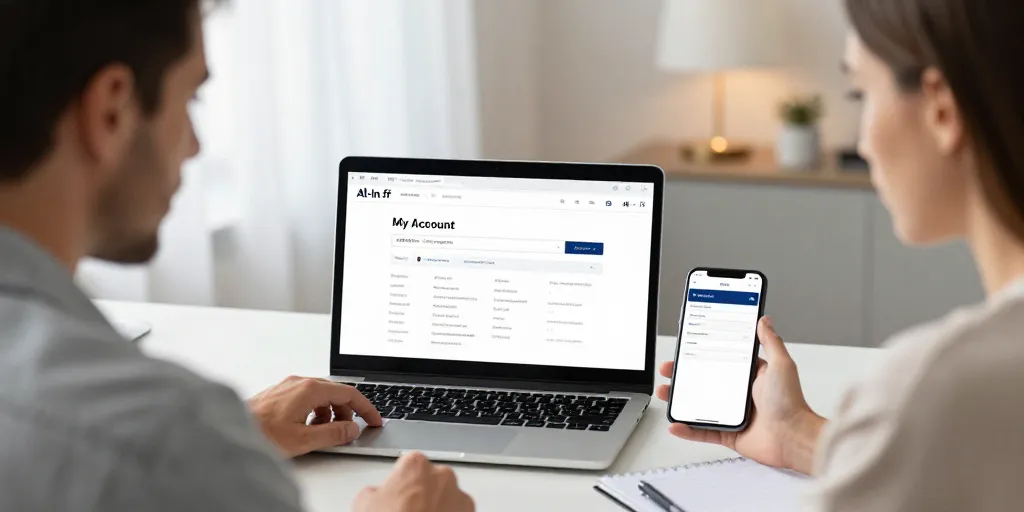
Le lien Mon compte doit être clairement visible en haut de la page d’accueil et optimisé pour une utilisation mobile. Si vous ne le voyez pas immédiatement, vérifiez le menu principal ou le pied de page. Pour une connexion sécurisée, certains services proposent des accès via FranceConnect ou des authentifications à deux facteurs. Ces méthodes protègent vos données et simplifient la récupération d’identifiant en cas d’oubli.
Le formulaire de connexion : champs et bonnes pratiques
Le formulaire classique demande un identifiant et un mot de passe. L’identifiant peut être votre adresse e-mail ou un identifiant attribué par AL’in. Évitez les espaces superflus lorsque vous saisissez ces informations et veillez à la casse pour le mot de passe. L’option rester connecté est pratique si vous utilisez souvent le tableau de bord, mais évitez-la sur des appareils partagés. Si vous oubliez votre mot de passe, utilisez le lien mot de passe oublié pour déclencher une réinitialisation par e-mail.
Création du compte et pièces justificatives requises
Lors de l’inscription, on vous demandera des informations personnelles (nom, prénom, date de naissance), vos coordonnées et votre situation administrative ou professionnelle. Vous devrez ensuite télécharger des pièces justificatives. La qualité et la lisibilité des documents accélèrent l’activation : des scans nets, des photos prises à la lumière naturelle et des fichiers dans les formats acceptés (PDF, JPG, PNG) facilitent le traitement. Vérifiez les tailles maximales autorisées avant l’envoi pour éviter des erreurs d’upload.
| Type de document | Exemples | Formats acceptés | Taille maximale |
|---|---|---|---|
| Pièce d’identité | Carte d’identité, passeport | PDF, JPG, PNG | 5 Mo |
| Justificatif de domicile | Facture EDF, quittance | PDF, JPG, PNG | 5 Mo |
| Justificatif de situation | Bulletin de salaire, attestation employeur | PDF, JPG | 5 Mo |
Délais d’activation et conseils pour accélérer le traitement
La validation d’un compte prend généralement entre deux et cinq jours ouvrés, mais cela peut varier selon la période. Pour accélérer le processus : envoyez l’ensemble des pièces demandées en une seule fois, vérifiez la lisibilité des documents, complétez tous les champs du profil et répondez rapidement aux demandes complémentaires. Un dossier complet et correctement scanné réduit significativement les échanges nécessaires avec le support.
Le tableau de bord et l’interprétation des statuts
Une fois connecté, le tableau de bord centralise l’ensemble des informations : statut du dossier, historique des échanges, pièces jointes et numéro unique de dossier (NUD). Le NUD est essentiel pour toute communication future avec l’équipe AL’in ; conservez-le précieusement. Le tableau de bord affiche également des estimations de délais pour chaque étape afin que vous puissiez mieux planifier vos démarches.
| Statut | Signification | Action recommandée | Délais indicatifs |
|---|---|---|---|
| Reçu | Dossier enregistré | Vérifier la présence du NUD et compléter le profil | 0–7 jours |
| Pièces manquantes | Documents à fournir | Uploader les pièces demandées depuis Mon compte | 7–21 jours |
| Proposé | Offre de logement disponible | Répondre rapidement et suivre les instructions | Variable |
Récupération d’accès et support en cas de blocage
Si vous perdez l’accès à votre compte, commencez par le lien mot de passe oublié. Le courriel de réinitialisation peut parfois arriver dans le dossier spam ; vérifiez toutes les boîtes. Si la procédure automatique échoue, contactez le support via le formulaire de contact, le chat en ligne ou le numéro indiqué sur la page Contact. Joignez une capture d’écran du message d’erreur et votre NUD pour accélérer le diagnostic.
Actions rapides pour résoudre les problèmes courants
- Utilisez mot de passe oublié pour recevoir le lien de réinitialisation.
- Consultez le dossier spam si le courriel n’apparaît pas.
- Préparez une capture d’écran de l’erreur pour le support.
- Appelez le numéro indiqué pendant les plages horaires indiquées.
- Utilisez le chat en ligne pour une réponse souvent plus rapide que le mail.
En résumé, gardez toujours le NUD à portée de main, vérifiez la complétude et la lisibilité des pièces envoyées, et utilisez les canaux de support en joignant des captures d’écran lorsque cela est nécessaire. Ces gestes simples permettent de gagner du temps et d’augmenter vos chances d’une activation rapide et sans encombre. Téléchargez le guide PDF de la FAQ si vous souhaitez une procédure pas à pas imprimable.